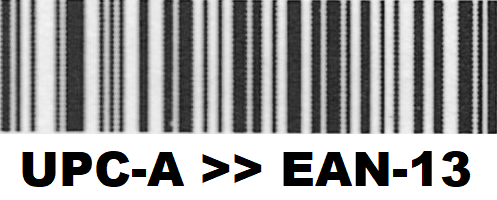
Nastavení skeneru YT-1402 ( bílý, rádiový-Bluetooth ) pro Clavius/Tritius :
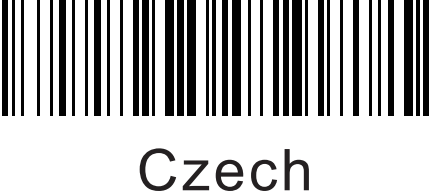
Čtěte skenerem po řádkách tyto kódy. Každý kód
přečtěte jednou ( uděláte-li chybu, začněte od prvního ) :
Potřebujete-li si skener nastavit jinak ( pro jiný účel ), všechny nastavovací kódy jsou v přiloženém tištěném manuálu.
Během nabíjení svítí LED spárovaného skeneru červeně. Je-li plně nabit (nabíjení
skončilo), začne LED svítit jinak (modře).
Při použití přes vzdálenou plochu (RDP) může být třeba nastavit klávesnici ENG
příp. ignorování znaku ; (středníku).
Přes RDP nebo nemáte-li Windows nebo v nich nastavenu českou/slovenskou
klávesnici, vynechejte 5.kód ( Czech ).
Skener zapnete stiskem jeho tlačítka. Vypne se sám, je-li déle nepoužit
( není-li připojen k napájení, kabelem USB ).
Nečte-li skener do PC správně, zkuste vynechat USB hub. Čtení testujte
ve WordPad nebo na www.lanius.cz/stest
Bluetooth párování : Zapněte skener, není-li
spárován a hledá zařízení k párování, dioda LED na skeneru modře bliká.
Přejděte do nastavení Bluetooth ( ve Windows často modrá
ikona vpravo dole v "Tray" ), dejte vyhledat zařízení Bluetooth.
Najděte "Ble Scan.." a připojte (spárujte) toto zařízení ( pokud už bylo
spárováno, můžete nejprve "Ble Scan.." odebrat ).
Po úspěšném spárování skener 2x pípne a jeho dioda LED modře svítí. Nyní vyzkoušejte čtení
č.kódů.
Tento dokument spravuje :
Ivan Černý